
962 字5 分钟
效率时代 10个实用的 Word 技巧
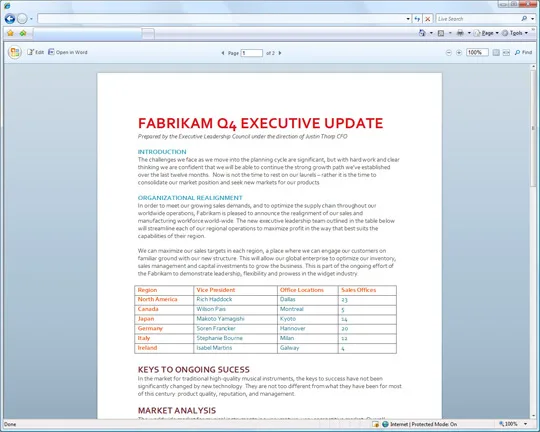
最近在办公室有处理一些文档之类的事情要做,Word 当然是必不可少的软件了。现在是讲效率的年代,使用 Word 来进行平时的办公处理也是一样,那么,我们怎样才能够在 Word 中“快”起来呢?那就看看 10 个相当实用的技巧吧,让你的 Word 操作快起来。
1. 快速定位到上次编辑位置
用 WPS 编辑文件时有一个特点,就是当你下次打开该文件时,光标会自动定位到你上一次存盘时的位置。Word 虽然没有默认开启这个行为,但打开文档后,按下 Shift + F5 快捷键,光标就会快速跳转到上次编辑的位置。
小提示:
Shift + F5的作用是循环定位到 Word 最后三次编辑的位置。重复按下该键可在三次编辑位置之间轮换。
2. 快速插入当前日期或时间
写完文章需要在末尾插入系统当前日期或时间时,无需通过菜单逐层查找:
- 按下
Alt + Shift + D:快速插入当前系统日期。 - 按下
Alt + Shift + T:快速插入当前系统时间。
3. 快速多次使用格式刷
在 Word 中双击“格式刷”图标,即可将选定格式连续复制应用到多个不同位置。再次单击格式刷或按下 Esc 键即可退出格式刷模式。
4. 快速打印多页表格标题
跨页长表格若没有表头,阅读十分不便。选中表格的首行标题行,在“表格”菜单中勾选“标题行重复”复选框(需为自动分页表格)。这样在打印或预览时,每一页都会自动带上表头标题。
5. 快速将文本提升为标题
将光标定位至目标文本行:
- 按
Alt + Shift + ←:将文本快速提升为标题(样式为“标题 1”)。 - 按
Alt + Shift + →:可将标题级别依次降低(降为标题 2、标题 3 直至标题 9)。
6. 快速改变文本字号
除了在工具栏下拉框选择字号外,还可以使用快捷键精准调整:
- 选中文字后,按
Ctrl + Shift + >以 10 磅为步进快速增大字号;按Ctrl + Shift + <以 10 磅为步进快速缩小字号。 - 选中文字后,按
Ctrl + ]逐磅增大字号;按Ctrl + [逐磅缩小字号。
7. 快速设置上下标注
- 选中文字后按
Ctrl + Shift + =:快速设为上标,再次按下恢复正常。 - 选中文字后按
Ctrl + =:快速设为下标,再次按下恢复正常。
8. 快速取消自动编号
Word 的自动编号功能有时容易被打乱:
- 当 Word 自动生成编号时,立即按下
Ctrl + Z撤销,自动编号即可取消,且后续再次输入数字时该行不会被强行套用。 - 若需彻底关闭,可在“工具” $\rightarrow$ “自动更正选项” $\rightarrow$ “键入时自动套用格式”中,取消勾选“自动编号列表”。
9. 快速选择常用字体
右击 Word 工具栏选择“自定义”,在“命令”选项卡下的“字体”类别中,将经常使用的中英文字体拖曳到工具栏形成快捷按钮。后续只需选中文本后点击对应字体按钮即可瞬间完成切换。
10. 快速去除 Word 页眉下横线
页眉下方默认的横线可通过以下方式去除:
- 将横线边框颜色设置为“无”或“白色”。
- 进入页眉编辑状态,在“开始”/“格式”中将段落底端边框设为“无边框”。
- 在样式面板中将页眉区域的样式由“页眉”直接变更为“正文”。