
机械硬盘分区对齐4K的简单方法
自从用上 Windows 8,经常看见任务管理器里的磁盘占用率居高不下,尤其是开机时 Dropbox 在索引的时候。便有了换 SSD 固态硬盘的冲动,可惜囊中羞涩。偶然看到机械硬盘对齐 4K 可以提高性能,尝试了一下,似乎有些效果。
关于对齐 4K,推荐阅读榨干机械硬盘最后一滴血:对齐 4K 提升性能。本文重点说对齐 4K 的方法。
一、西数硬盘
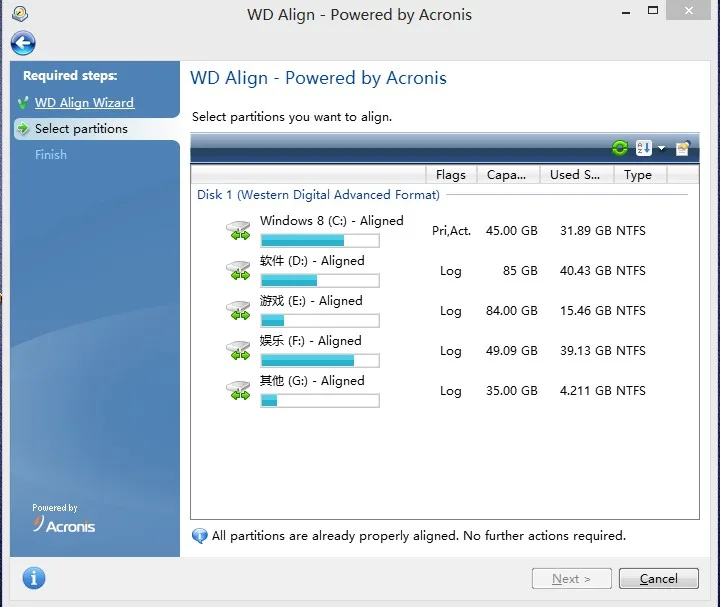
西数硬盘用户建议使用官方提供的 WD Align,软件使用非常简单,一路 next,ok 就可以了。正在使用中的硬盘分区,需要重启计算机在 DOS 界面下自动进行。下面是我使用 WD Align 对齐 4K 后的截图。
二、日立硬盘
日立硬盘用户请使用 Hitachi Align tool,细心的用户会发现 Hitachi Align tool 和 WD Align 都是出自 Acronis。记得曾经介绍过 Acronis 的磁盘分区软件Acronis Disk Director Suite。
Hitachi Align tool 下载: 百度
三、希捷硬盘
希捷官方建议使用 Windows7/8 自带的磁盘管理分区,这样的分区是对齐 4K 的,不需要使用软件再次对齐。如果存在没有对齐的情况,希捷推出自己的技术:SmartAlign,SmartAlign 并不是对齐软件,而是直接镶嵌于硬盘固件中,无需下载和安装,自动运行。
以上两款软件都是硬盘厂商官方提供的免费软件,另外推荐一款付费软件:Paragon Alignment(百度),有需要的朋友去百度找激活码。3.0 版不支持 Windows 8,使用时需要打开 Windows 7 兼容模式。笔者在 Windows 8 中用兼容模式试用了一下,效果不是很好,只能校队没有使用的硬盘分区。
PS:校对时硬盘的文件越少,校对速度越快,在此期间不要强行关机。
机械硬盘就是机械硬盘,尤其是大多数笔记本电脑上使用的 5400 转的 2.5 寸机械硬盘,速度实在一般,再怎么优化都无济于事,追求速度的不妨添加一块固态硬盘作为系统盘使用。