
KODExplorer 芒果云 on WD My Cloud
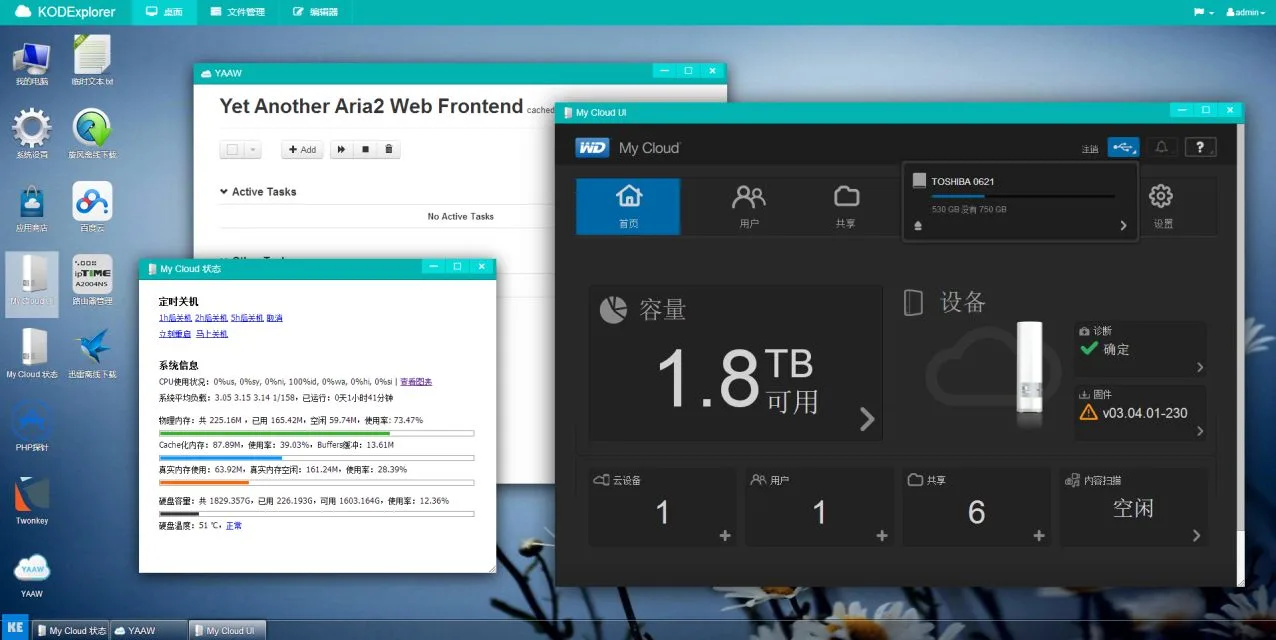
如果只用 KODExplorer 的文件管理功能实在浪费,KODExplorer 的定位之一便是个人私有云的管理,把 My Cloud 用到的各种软件等用类似 Windows 程序图标的方式放置在 KODExplorer 桌面,在框架窗口打开网页,体验类似熟悉的 Windows,替代原来的 Metro 界面。忘了那个 Metro 界面吧,虽然那个也是我折腾出来的。
几点说明
1、修改几个系统文件,模板里的标题,登陆等操作后跳转到桌面而不是文件管理。
2、文件管理收藏夹中默认添加 My Cloud 共享目录,方便操作。
3、替换桌面上的图标为 My Cloud 相关的应用。
4、自制了 My Cloud 状态页面,可以监控 MC 运行状况,以及进行一些重启、关机等操作。
5、删除了游客账户,只有一个 admin,密码也是 admin。
无图无真相,上图
使用步骤
1、下载(最下面),解压,将 kodexplorer 文件夹和 index.html 上传到 /var/www/htdocs/,index.html 是覆盖
webui-aria2、yaaw 可以根据自己的需要上传到 htdocs 目录,或者使用其他网页版。
2、MC 状态页面需安装 hddtemp,监控硬盘温度会用到,请参考这里
3、在启动项中添加修复 KOD data 目录权限修复命令
data 目录需要 777 权限,不然无法保存任何修改;另外,MC 重启后,会自动重置权限,所以最好添加到启动项,比如 aria2 的启动文件中。不添加到启动项也没关系,可以在 MC 状态页面手动临时修正。命令如下:
chmod 777 /var/www/htdocs/kodexplorer/data -R4、安装 gd 库,如果不用 KOD 生成缩略图,不安装也无所谓。
请参考:http://www.nasyun.com/thread-23306-1-1.html
另外,上传文件 1M 的限制,改不改关系不大,谁会通过 web 上传文件呢。
5、访问 MC IP 会跳转到 KODExplorer,用户名和密码都是 admin。
6、根据自己的需要修改桌面应用的 URL,如路由器管理;添加自己需要的应用的 URL,transmission、迅雷远程之类的。
7、升级直接覆盖即可。
更新记录
最初修改,修改几个系统文件,模板里的标题,登陆等操作后跳转到桌面而不是文件管理。文件管理收藏夹中默认添加 My Cloud 共享目录。
2014 年 7 月 23 日,TPLINK 路由器和迅雷离线网站的应用类型使用链接会把 KODExplorer 的窗口替换掉,所以使用 javascript 弹出新窗口。
2014 年 7 月 24 日,MC 状态添加了重启 aria2 和修正 KODExplorer data 文件夹权限(MC 重启后权限会自动重置,需要修正)。另外,可以把修正权限的命令加入启动项解决这个问题。
2014 年 8 月 7 日,修改硬盘温度为实时监控。
2014 年 9 月 4 日,更新 KODExplorer 版本到 2.71。
2o14 年 11 月 27 日,更新 KODExplorer 版本到 2.8,桌面应用新增了 115 网盘,压缩并新增了几个应用图标。
已知问题
- KOD 自动升级需要整个目录的权限为 777,自动升级会替换掉修改过的几个文件,导致登录后跳转到文件管理而不是桌面。建议不要自动更新。
- 长时间登录后,MC 状态页面可能会无法访问,需要退出后,重新登录。下载
相关链接
KODExplorer 芒果云主页:http://kalcaddle.com/