
斐讯盒子 T1 安装 Kodi 接入 Home Assistant
斐讯盒子 T1 是斐讯最近推出的新品,性能还不错,高于当前主流配置。拿到手后就用 adb 安装了 Kodi,完美运行,再把 Kodi 接入 Home Assistant。
Kodi+NAS 是我心目中最好的家庭多媒体中心解决方案,一条龙解决视频、音乐、图片等,有空再单独说一下 Kodi。
斐讯盒子 T1 安装 Kodi
1、首先去盒子的设置-高级-远程调试打开,最好把盒子设置成固定 IP
2、下载 Kodi,我下载的是 64 位版本
3.1、下载 adb,把 adb 解压到计算机 C:\adb 目录,链接: https://pan.baidu.com/s/1mjQ9DPm 密码: 7pwj
Windows 命令行执行(Win 键+R 输入 cmd 回车):
cd c:\adbadb connect 192.168.x.x #盒子 IPadb shelladb install kodi.apk #把 apk 放在 adb 同一个目录下安装成功后去盒子的应用界面找到 Kodi。
3.2、这是另一个更简单的可选方法
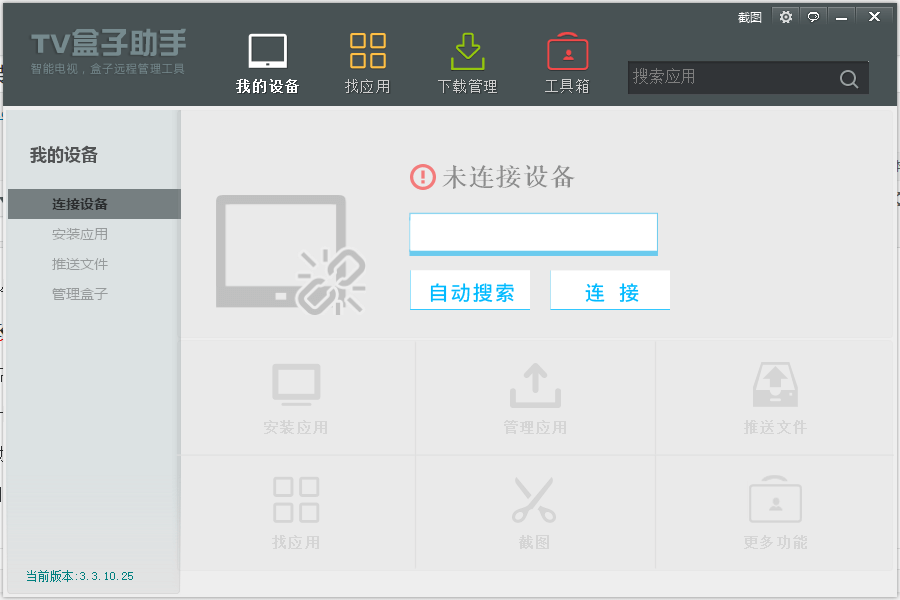
下载TV 盒子助手,自动搜索,连接,拖动 apk 安装。这个软件把命令行的 adb 做成了更友好的窗口化界面。
Kodi 接入 Home Assistant
根据需要设置中文这些就不说了。首先去设置中修改端口,默认的 8080 端口不可用;然后根据需要设置密码,也可以不设置。
Home Assistant 的配置如下:
media_player: - platform: kodi host: 192.168.5.191 port: 8081 name: "Phicomm T1" username: kodi password: 123456 turn_on_action: service: shell_command.adb_launch_kodi turn_off_action: service: media_player.kodi_call_method data: entity_id: media_player.phicomm_t1 method: Application.Quitshell_command: adb_launch_kodi: "~/adb_launch_kodi.sh"turn_on_action 和 turn_off_action 都是可选的,turn_on_action 我用 adb shell 打开 Kodi(要在运行 HASS 的设备中安装 adb),命令如下:
adb shell am start -n org.xbmc.kodi/.Splash另外,如果需要 Kodi 来 TTS 的话,要在盒子的设置中把休眠关掉。
PS:斐讯的硬件确实不错,体验过的几款产品都有过硬的质量,软件方面倒是差强人意。斐讯模式不在讨论范围。
相关链接:
TV 电视助手:http://www.cnhezi.com/
Kodi:https://kodi.tv/
Kodi - Home Assistant: https://home-assistant.io/components/media_player.kodi/